
6. 🆕 Neue Funktion im Dienstplan: „Schichten“
Mit der neuen Funktion „Schichten“ im Gruppenbereich kannst du offene Dienste systematisch vorplanen, in chronologischer Reihenfolge durchgehen und direkt im Dienstplan besetzen – ohne aufwendig nach einzelnen Lücken suchen zu müssen.
📍 Wo finde ich die Funktion?
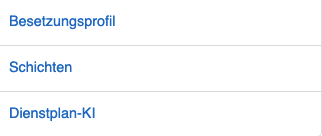
Wechsle in den Gruppenbereich.
Klicke in der linken Navigation auf „Schichten“.
📷 Öffnen der Funktion Schichten
➕ Schichten anlegen & bearbeiten
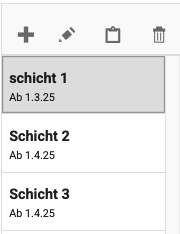
Im Bereich Schichten hast du folgende Optionen:
➕ Schicht hinzufügen:
Klicke auf das Plus-Symbol, um eine neue Schicht anzulegen.✏️ Schicht bearbeiten:
Mit dem Stift-Symbol kannst du bestehende Schichten ändern.📄 Schichten aus anderen Gruppen einfügen:
Über das Symbol mit dem Notizzettel kannst du Schichten aus anderen Gruppen übernehmen.🗑️ Schicht löschen:
Klicke auf den Papierkorb, um eine Schicht zu entfernen.
📷 Ansicht Schichten anlegen
⚙️ Dienste innerhalb einer Schicht definieren
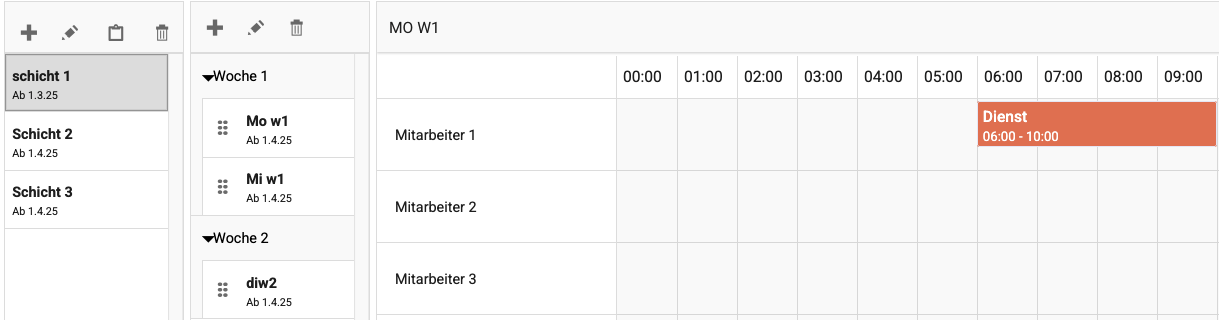
Wenn du eine Schicht anklickst, öffnet sich eine Detailansicht. Dort kannst du – ähnlich wie im Mitarbeiterbesetzungsprofil – Dienste für mehrere Tage konfigurieren. Dabei legst du fest:
Welche Rollen gebraucht werden,
an welchen Tagen die Schicht aktiv ist,
ob du z. B. eine Woche, Woche 1 & 2 oder Woche 1–3 planen möchtest.
Das Prinzip der Diensterstellung entspricht dem Gruppenbesetzungsprofil.
📷 Ansicht Schichten definieren und Wochen planen

Hinweis:
🔄 Schichten über mehrere Wochen – Zuweisung & Aufteilung
👉 Wenn du eine Schicht über mehrere Wochen planst und keine weiteren Mitarbeitenden zuweist, wird die gesamte Schicht (alle Wochen) automatisch dem ersten eingetragenen Mitarbeitenden (Mitarbeiter 1) zugeordnet.
👉 Wenn du die Schicht aufteilen möchtest, kannst du weitere Mitarbeitende (z. B. Mitarbeiter 2) hinzufügen. So wird die Schicht auf mehrere Personen verteilt – z. B. Woche 1 bei Mitarbeiter 1, Woche 2+3 bei Mitarbeiter 2.
🧩 Beispielhafte Übersicht
Woche | Ohne Aufteilung | Mit Aufteilung |
|---|---|---|
Woche 1 | Mitarbeiter 1 | Mitarbeiter 1 |
Woche 2 | Mitarbeiter 1 | Mitarbeiter 2 |
Woche 3 | Mitarbeiter 1 | Mitarbeiter 2 |
📆 Schichten in den Dienstplan übernehmen
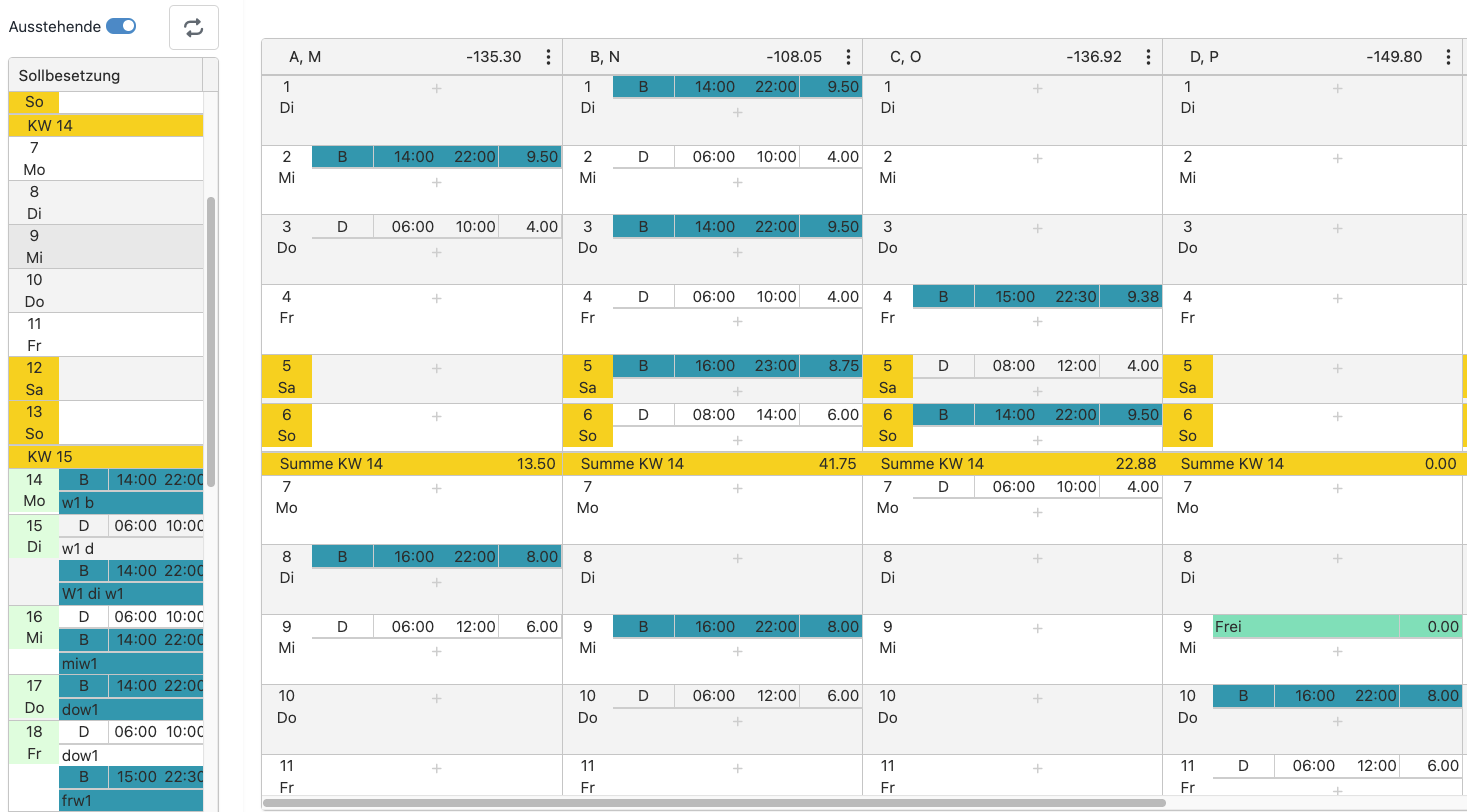
Im Dienstplan erscheinen die Schichten auf der linken Seite im Bereich „Besetzungsprofil“. Du kannst sie:
per Drag & Drop in den Dienstplan ziehen,
innerhalb des Sollplans verteilen,
und bei Bedarf manuell anpassen.
Die manuelle Bearbeitung von Diensten ist weiterhin vollständig möglich.
📷 Ansicht Schichten in den Sollplan ziehen
🎥 Unterstützung durch Videoanleitung
Zur besseren Orientierung kannst du das passende Anleitungsvideo direkt hier ansehen:
✅ Zusammenfassung
Aktion | Symbol | Funktion |
|---|---|---|
Neue Schicht anlegen | ➕ Plus | Neue Schicht erstellen |
Schicht bearbeiten | ✏️ Stift | Details und Dienste anpassen |
Schicht übernehmen | 📄 Notizzettel | Schicht aus anderer Gruppe kopieren |
Schicht löschen | 🗑️ Mülleimer | Schicht entfernen |